Запрос «как убрать признаки нейросети из текста» обычно связан с фрагментами, которые выделила система проверки. В NewText можно загрузить исходный документ, указать эти абзацы и получить переработанный DOCX вместе с отдельным файлом для сравнения.
Сервис работает с выбранными фрагментами. После обработки проверьте факты, термины, числа, ссылки и связь между абзацами. Результат NewText не подтверждает авторство текста и не гарантирует оценку конкретного детектора ИИ.
1. Создайте проект и загрузите документ
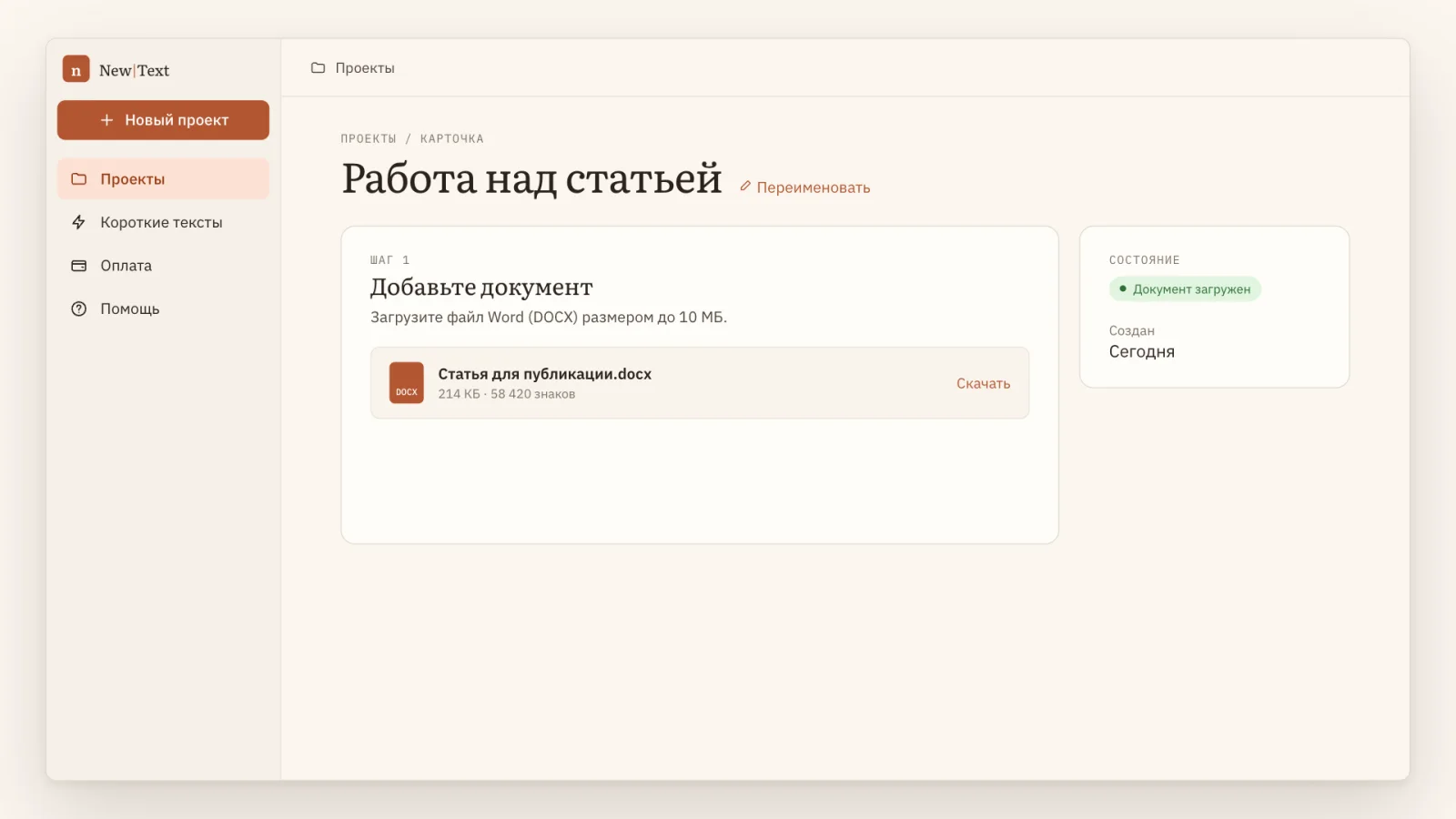
Откройте новый проект, задайте понятное название и загрузите исходный файл DOCX. После загрузки NewText покажет имя файла, объем текста и статус обработки. Для следующего шага дождитесь сообщения о завершении загрузки.
2. Укажите фрагменты для редактирования
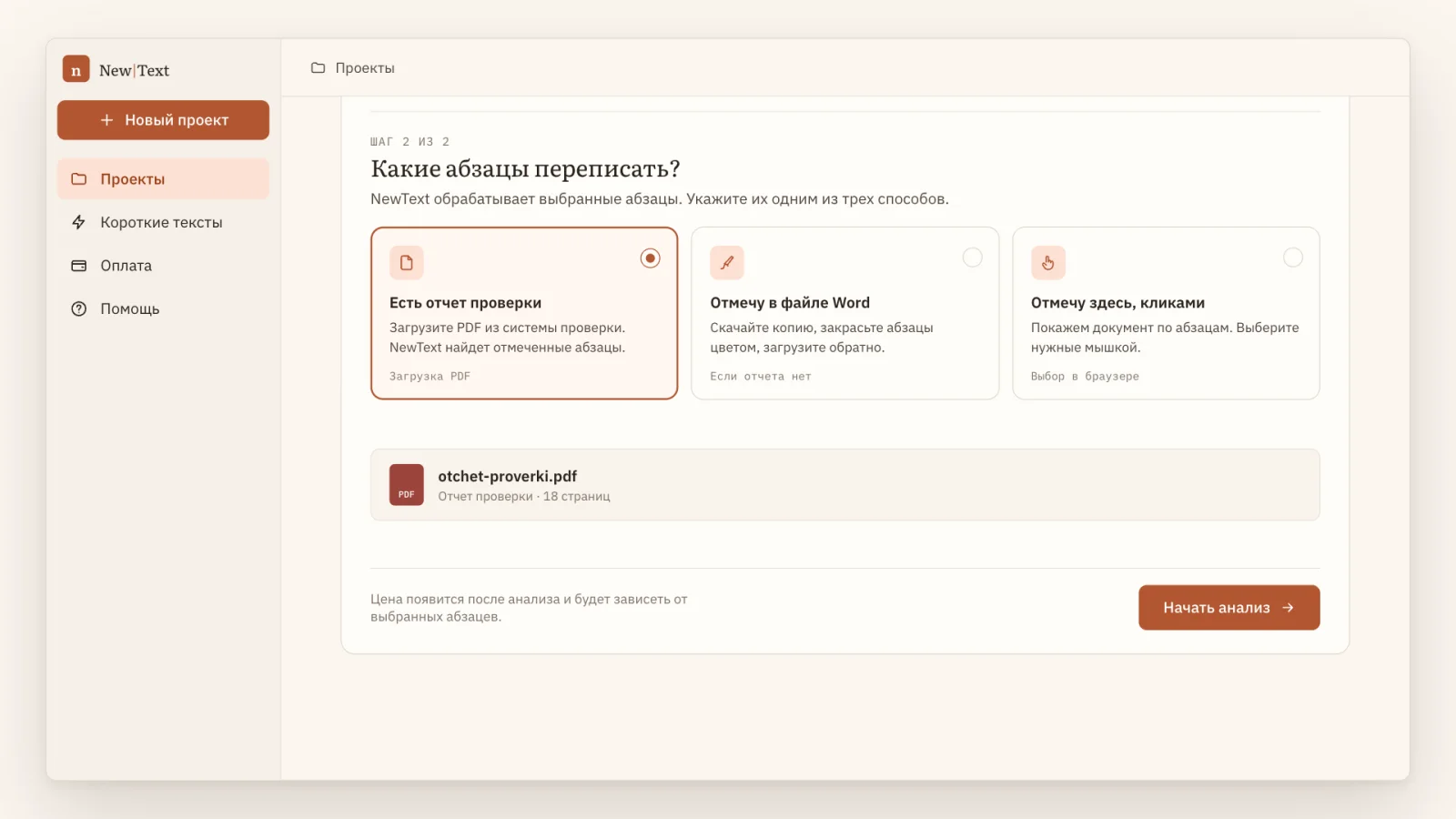
NewText предлагает три способа выбрать текст:
загрузить PDF-отчет системы проверки, чтобы сервис сопоставил отмеченные места с исходным документом;
открыть документ в браузере и выбрать фрагменты кликами.
Если у вас есть PDF-отчет, проверьте, что он относится к той же версии DOCX. После загрузки отчета нажмите «Начать анализ».
3. Проверьте найденные блоки
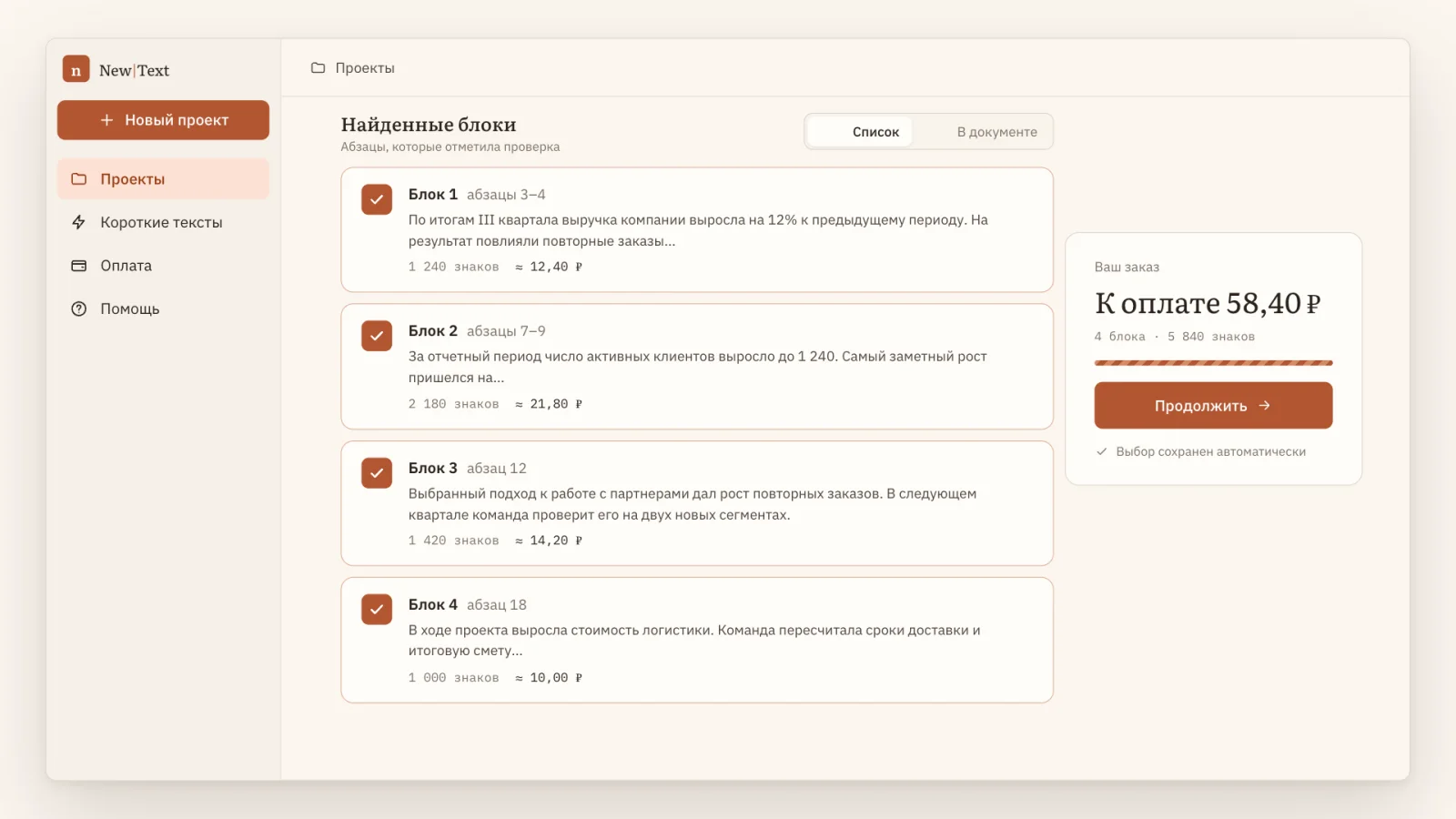
После анализа откроется список найденных блоков. Для каждого блока показаны фрагмент текста, число знаков и расчет стоимости. Снимите отметку с фрагментов, которые не требуют переработки. Итоговая сумма обновится до перехода к оплате.
4. Скачайте результат и сравнение
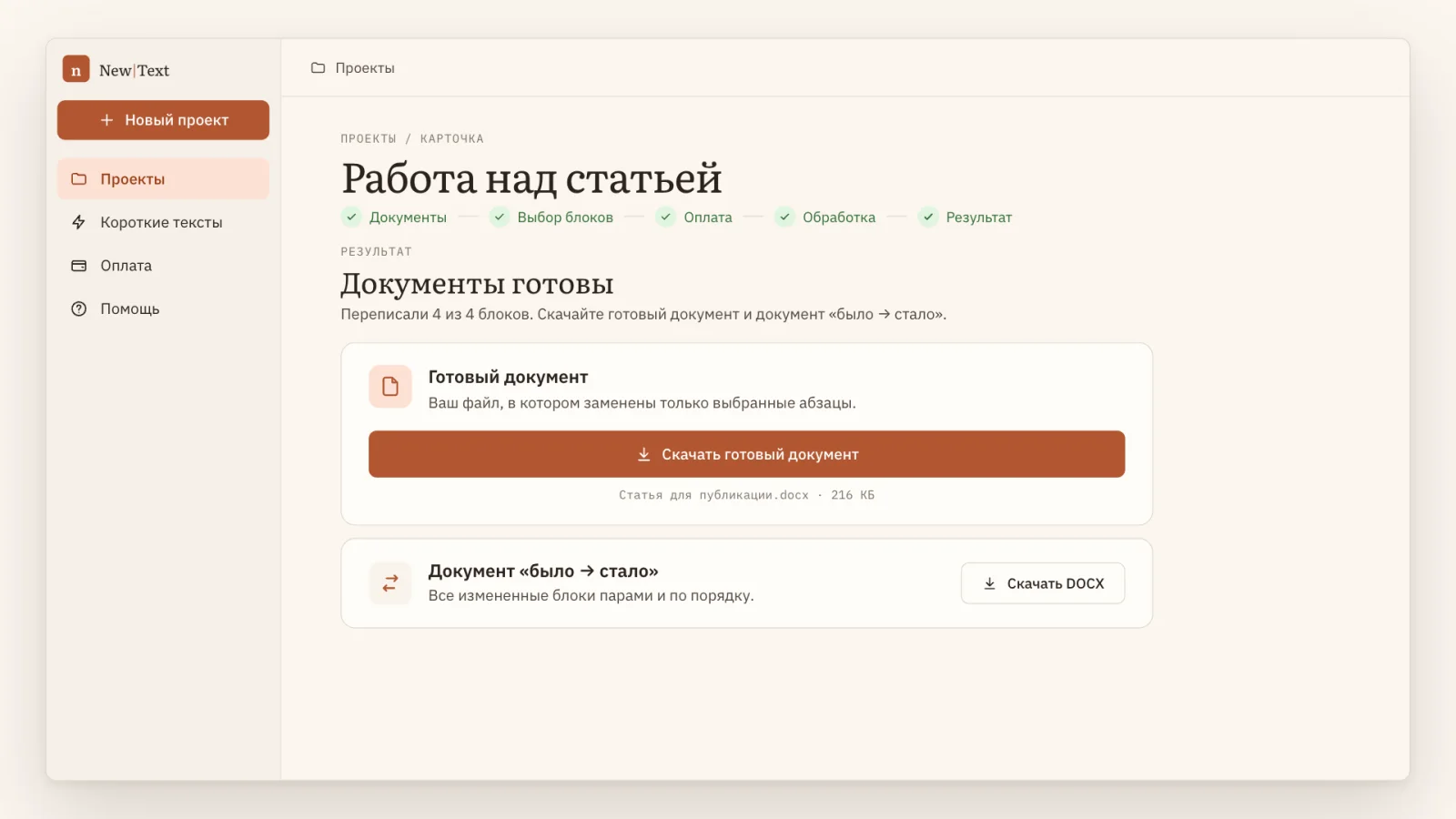
После завершения обработки в проекте появятся два файла. Первый содержит исходный документ с замененными выбранными абзацами. Во втором изменения собраны парами «было → стало», чтобы каждую правку можно было проверить отдельно.
Перед использованием результата прочитайте измененные места в контексте соседних абзацев. Сверьте имена, даты, числа, цитаты и библиографические ссылки с исходными материалами. Если смысл фрагмента изменился, отредактируйте его вручную и повторите проверку связности документа.